跳到主要内容

AI侧视图生成器

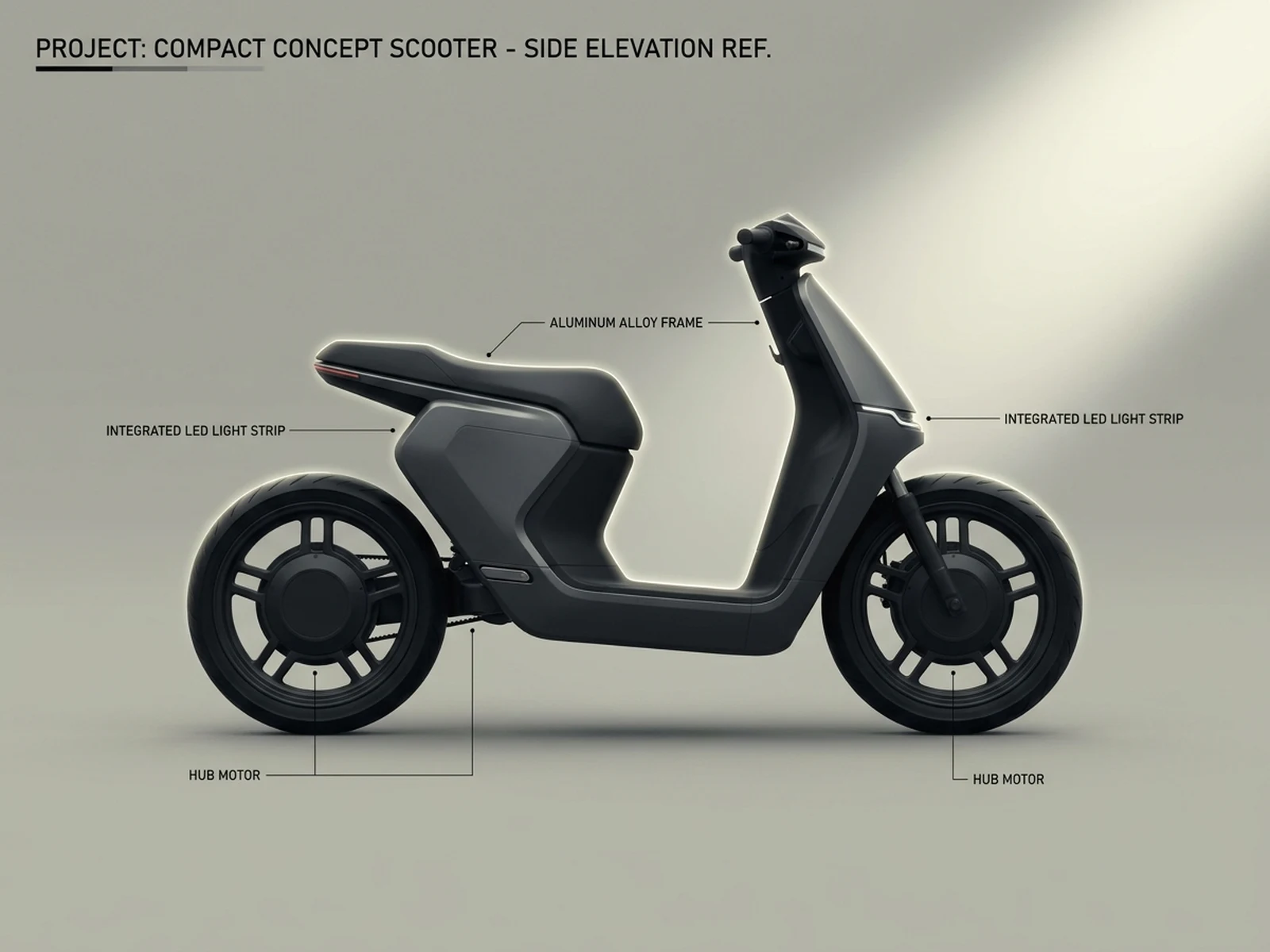
用面向AI侧视图生成器搜索意图的AI图片工作区生成侧视参考和正交图预览。在生成变体前控制主体细节、场景、光影、裁切和参考图。

参考图引导编辑精确视觉约束适合前后对比的输出

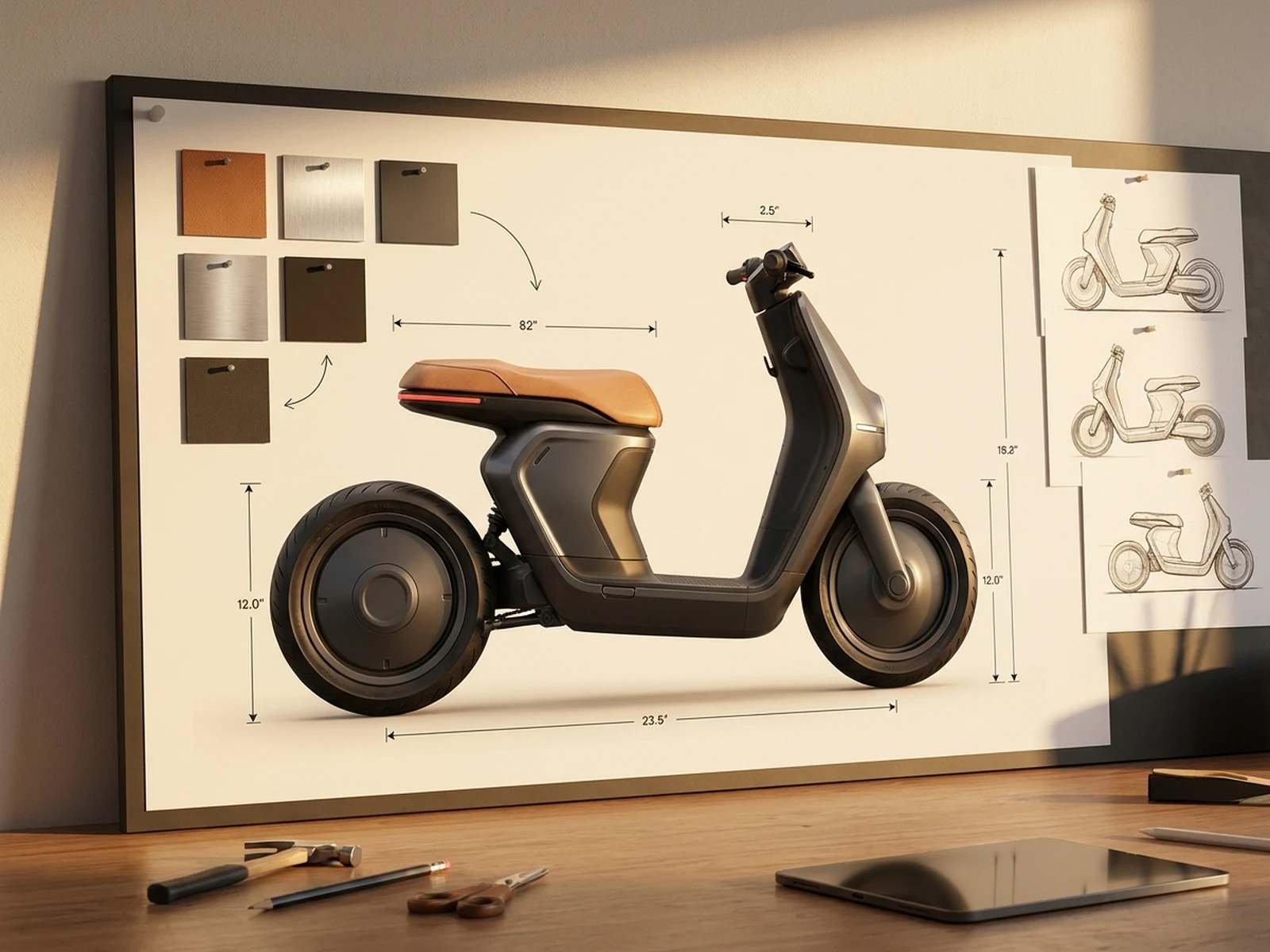
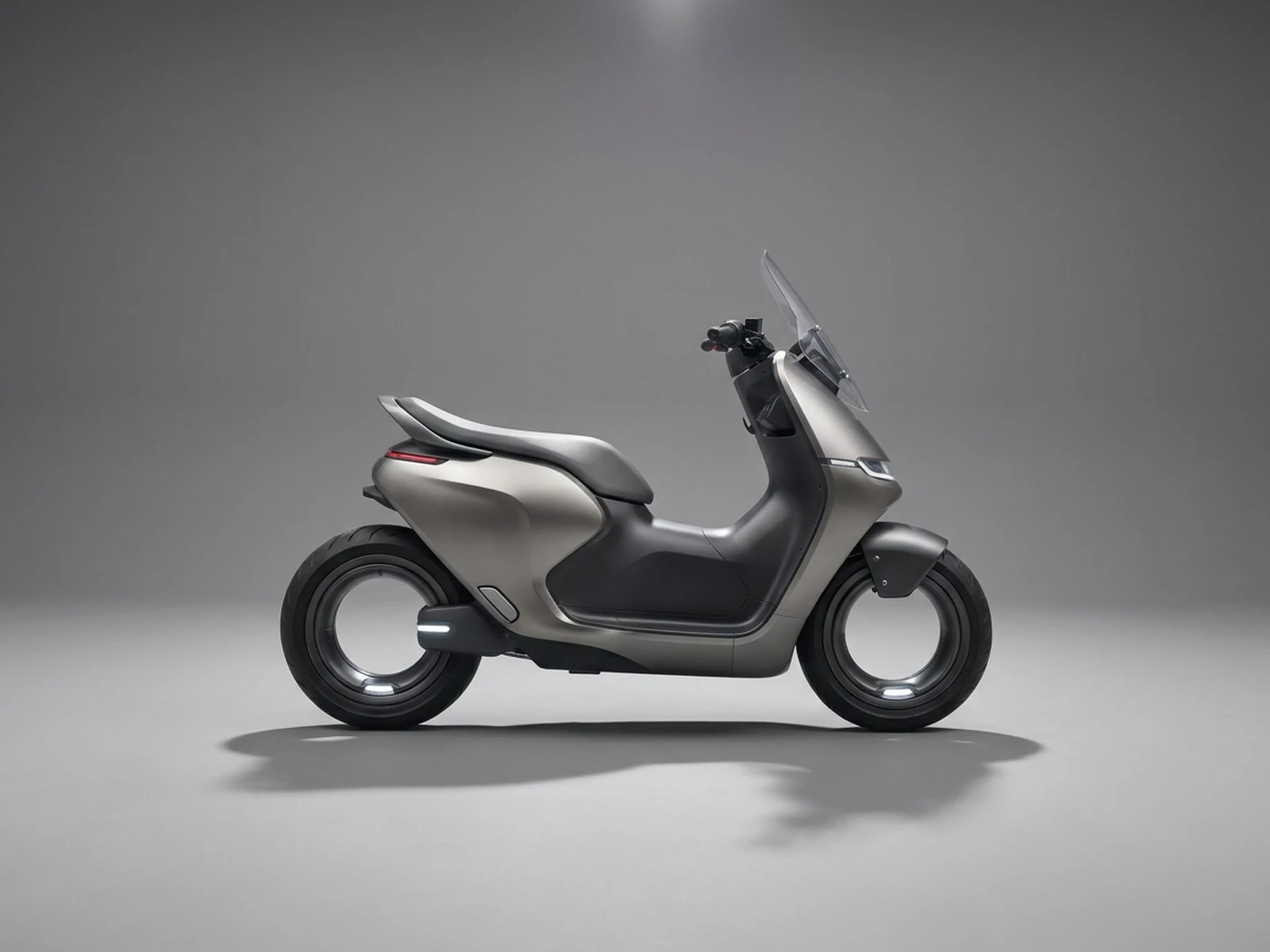
AI侧视图生成器的侧视参考和正交图预览Prompt

用这些Prompt作为起点,然后在工作区调整侧视参考、场景、裁切和参考图。

AI侧视图生成器Prompt结构

好的AI侧视图生成器Prompt会先清楚说明主体,再定义生成图片的使用场景。

主体

写清楚侧视参考、可见特征、材质、服装、比例或必须保留的细节。

场景

指定台面、背景、栖息地、活动空间、影棚或环境,让输出有明确上下文。

光影

说明光线方向、柔和度、反射、轮廓光、阴影深度和时间氛围。

输出

选择主视觉、目录图、社媒头像、海报、参考图、卡片或规划板构图。

如何使用AI侧视图生成器

把生成器当作结构化视觉简报,而不是只写一句风格描述。

01

定义侧视参考

写清主体、可见细节、必要姿势或形状,以及AI侧视图生成器结果必须保留的内容。

02

锁定场景和光影

先确定台面、背景、环境和光线方向,再请求生成变体。

03

生成可用渠道变体

为电商、社媒、头像、Moodboard或设计评审生成不同裁切和场景。

AI侧视图生成器使用场景

AI侧视图生成器页面在图片目标绑定具体工作流时效果最好,而不是只追求笼统审美。

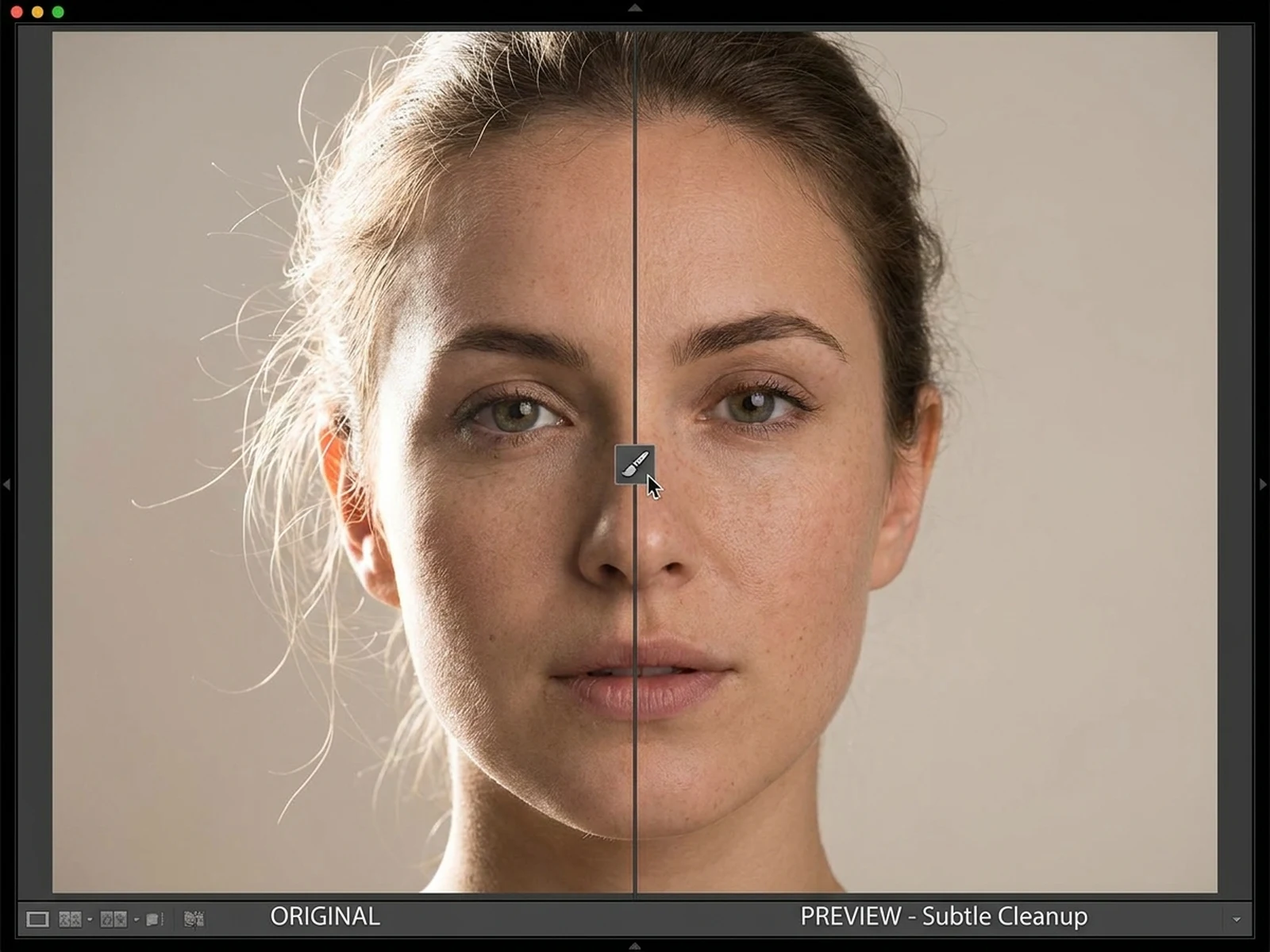
编辑预览

在参考图上执行前先描述精确修复或变换目标。

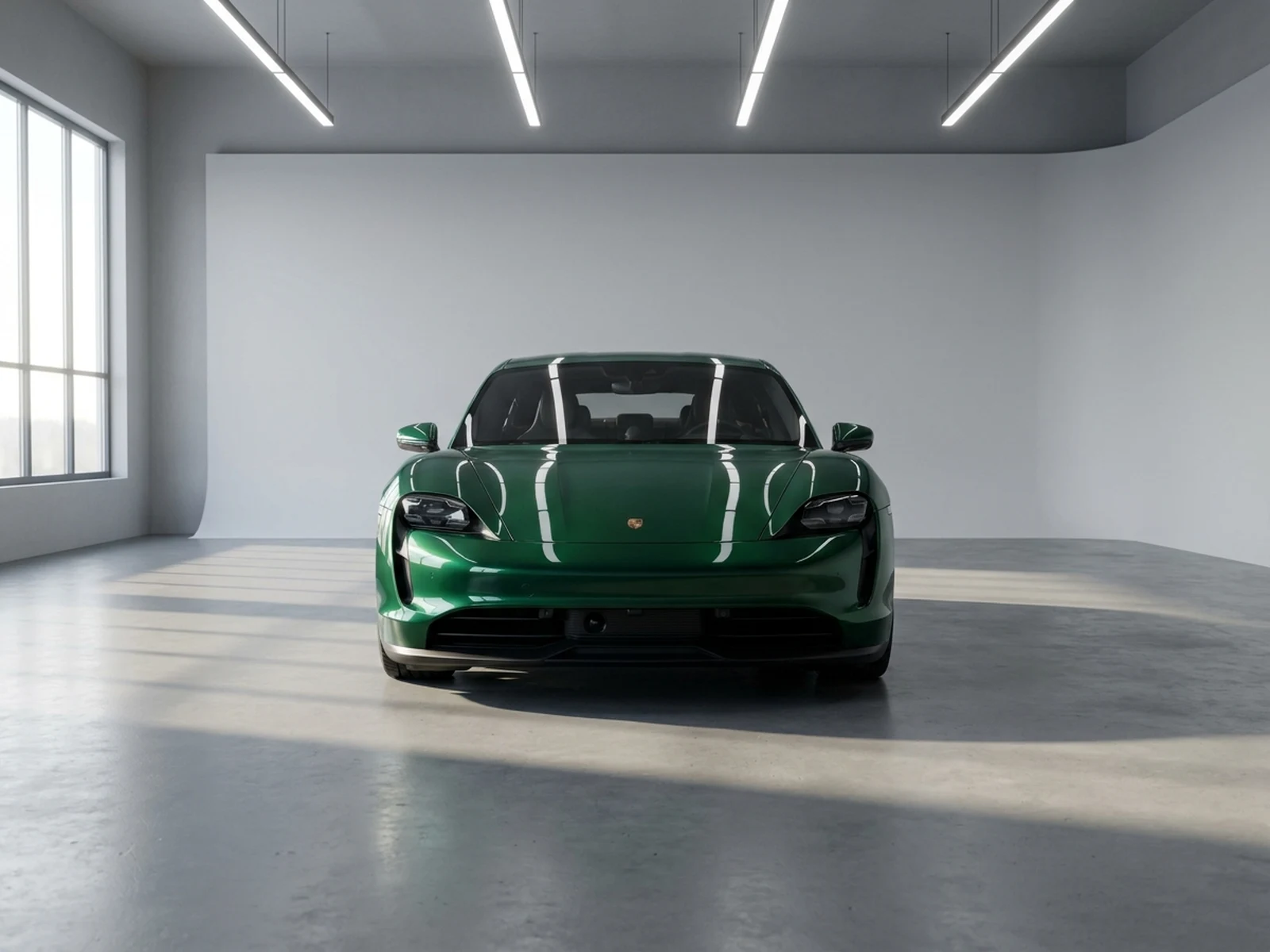
配置器视觉

用一致构图比较颜色、视角、姿势或清理变体。

生产清理

为产品、肖像或车辆评审流程生成可参考图片。

为什么选择Omnilyra生成侧视参考和正交图预览

Omnilyra把Prompt、参考图上传、示例和输出控制放在同一工作区,让每张生成图更容易被准确指导。

围绕搜索意图设计

页面针对AI侧视图生成器的实际工作流组织,示例和FAQ都围绕这类任务展开。

参考图友好

上传支持有助于在更换场景和裁切时保持主体细节、造型或布局线索一致。

可复用Prompt体系

Prompt结构、预设和示例图让团队更容易比较方向,并复用同一视觉系统。

探索更多图片工作区

继续探索相关图片生成器,扩展相邻Prompt、投放视觉和可复用创意体系。

AI侧视图生成器常见问题

AI侧视图生成器可以生成什么?

你可以围绕AI侧视图生成器搜索意图生成侧视参考和正交图预览、Prompt示例、参考板、社媒视觉和可用于制作的图片方向。

可以上传参考图吗?

可以。需要让侧视参考、造型、姿势、布局或品牌线索在多个变体中保持一致时,建议上传参考图。

AI侧视图生成器Prompt应该怎么写?

使用主体、场景、光影、构图和风格方向组成结构化Prompt。只有在确实需要时再添加限制条件。

侧视参考和正交图预览默认使用哪个模型?

页面默认在Omnilyra工作区使用Seedream 5.0,并提供2K和4K图片输出选项。